Le module Facturation édite les factures que vous remettez à vos propres clients : un comité d'entreprise, une mairie, un particulier qui demande un justificatif. Vous les préparez, les envoyez et suivez leur paiement depuis votre espace.
Vous cherchez les factures de votre abonnement chez nous ? Elles sont ailleurs : Factures et abonnement →
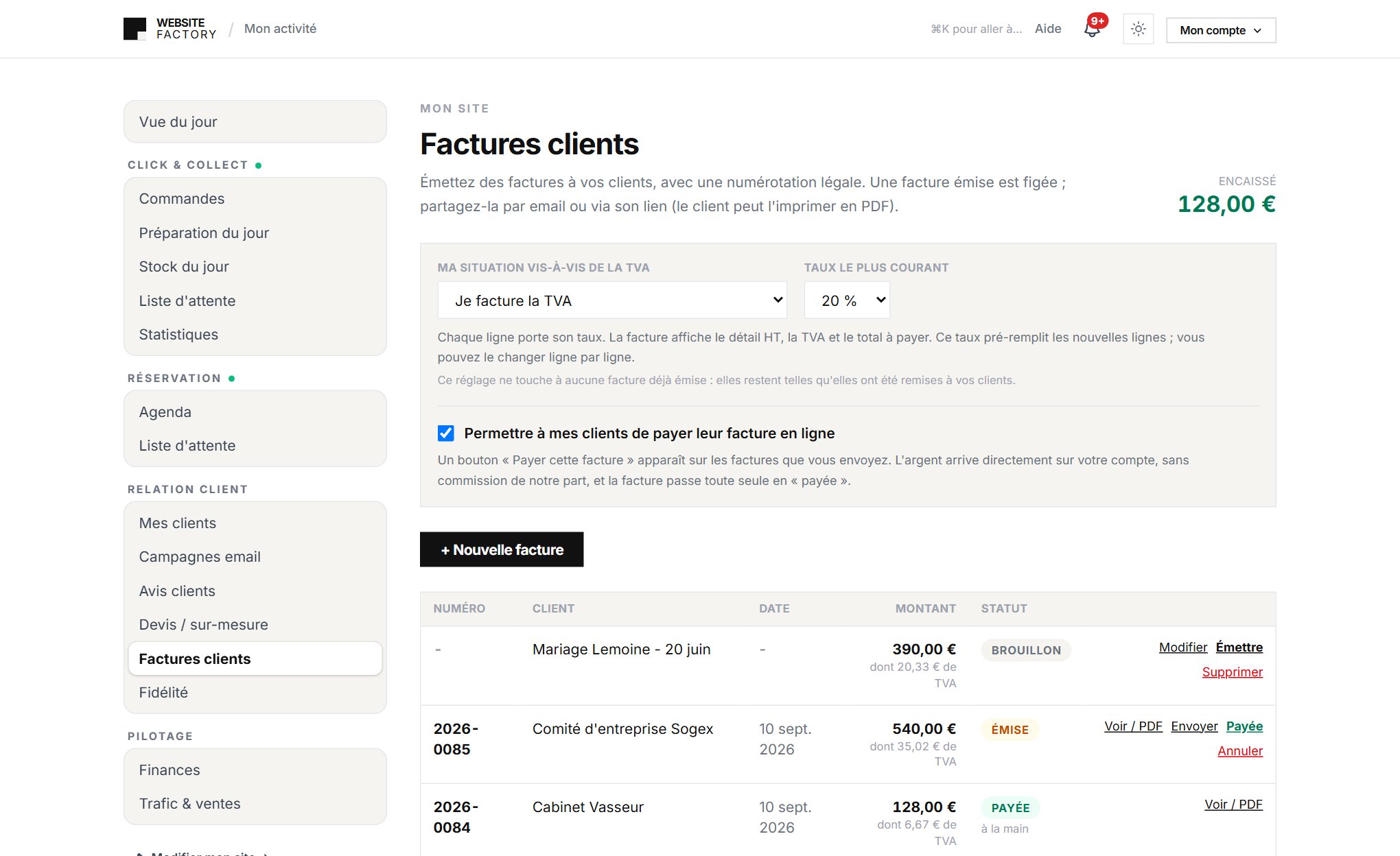
Votre situation face à la TVA
Un réglage à faire une fois, en haut de la page. Il décide de ce qui s'imprime sur vos factures. Trois choix :
- -« Je ne facture pas la TVA » : l'auto-entrepreneur sous les seuils (franchise en base). Pas de TVA sur la facture, qui porte la mention « TVA non applicable, art. 293 B du CGI ».
- -« Je facture la TVA » : une entreprise qui collecte la TVA. La facture détaille le hors taxe, la TVA et le total à payer, avec un récapitulatif par taux.
- -« Mon activité est exonérée » : un kiné ou un ostéo conventionné. Pas de TVA non plus, mais une autre mention : « Exonération de TVA, art. 261-4-1° du CGI ».
Si vous facturez la TVA :
- -Chaque ligne a son propre taux (0 %, 2,1 %, 5,5 %, 10 % ou 20 %) : un buffet à 5,5 % et la livraison à 20 % tiennent sur la même facture.
- -Le « taux le plus courant », réglé à côté, pré-remplit les nouvelles lignes. Vous le changez ligne par ligne si besoin.
- -Vous saisissez vos prix TTC (ce que paie le client) ou HT (hors taxe), au choix, facture par facture.
Changer ce réglage ne touche à aucune facture déjà émise : chacune garde la TVA et la mention qu'elle portait le jour de son émission. En cas de doute sur votre situation, c'est votre comptable qui tranche : l'outil applique ce que vous choisissez.
Préparer une facture
- 1Cliquez « + Nouvelle facture »
Le nom du client (obligatoire), son email si vous voulez la lui envoyer, son adresse si besoin.
- 2Ajoutez vos lignes
Désignation, quantité, prix unitaire et, si vous facturez la TVA, le taux. Le total se calcule au fur et à mesure.
- 3Complétez si besoin
Une date d'échéance, et une note en bas de facture : vos conditions de paiement, par exemple.
- 4Enregistrez le brouillon
Il apparaît dans la liste, sans numéro. Vous pouvez le reprendre (« Modifier ») ou le jeter (« Supprimer ») autant que vous voulez.
Émettre : la facture devient définitive
Quand le brouillon est prêt, cliquez « Émettre ». C'est seulement à ce moment que la facture reçoit son numéro, à la suite de la précédente, sans trou ni doublon.
| État | Ce que vous pouvez faire |
|---|---|
| Brouillon | Modifier, supprimer, émettre |
| Émise | La voir, l'envoyer, la marquer payée, l'annuler |
| Payée | La voir et l'imprimer |
| Annulée | Plus rien : elle reste dans la liste pour la trace |
Une facture émise ne se modifie plus et ne se supprime plus. Une erreur ? Annulez-la (elle reste dans la liste et son numéro n'est jamais réutilisé), puis faites-en une nouvelle.
Facturer une commande ou un rendez-vous
Pas besoin de tout retaper : le bouton « Facturer → » d'une commande Click & Collect, ou d'une réservation dans l'agenda, crée un brouillon déjà rempli (client, lignes, montants) et vous emmène sur la page Factures. Vous le relisez, puis vous l'émettez.
- -Une commande ou un rendez-vous ne se facture qu'une fois : un deuxième clic vous prévient qu'une facture existe déjà.
- -Si vous annulez cette facture, la commande peut de nouveau être facturée.
Envoyer, imprimer, encaisser
- -« Envoyer » l'adresse par email à votre client. Le bouton n'apparaît que si son email est renseigné, et devient « Renvoyer » une fois la facture partie.
- -« Voir / PDF » ouvre la facture telle que votre client la voit. Lui comme vous pouvez l'imprimer ou l'enregistrer en PDF.
- -Réglée par chèque, en espèces ou par virement ? Cliquez « Payée » : la facture passe en payée, « à la main ».
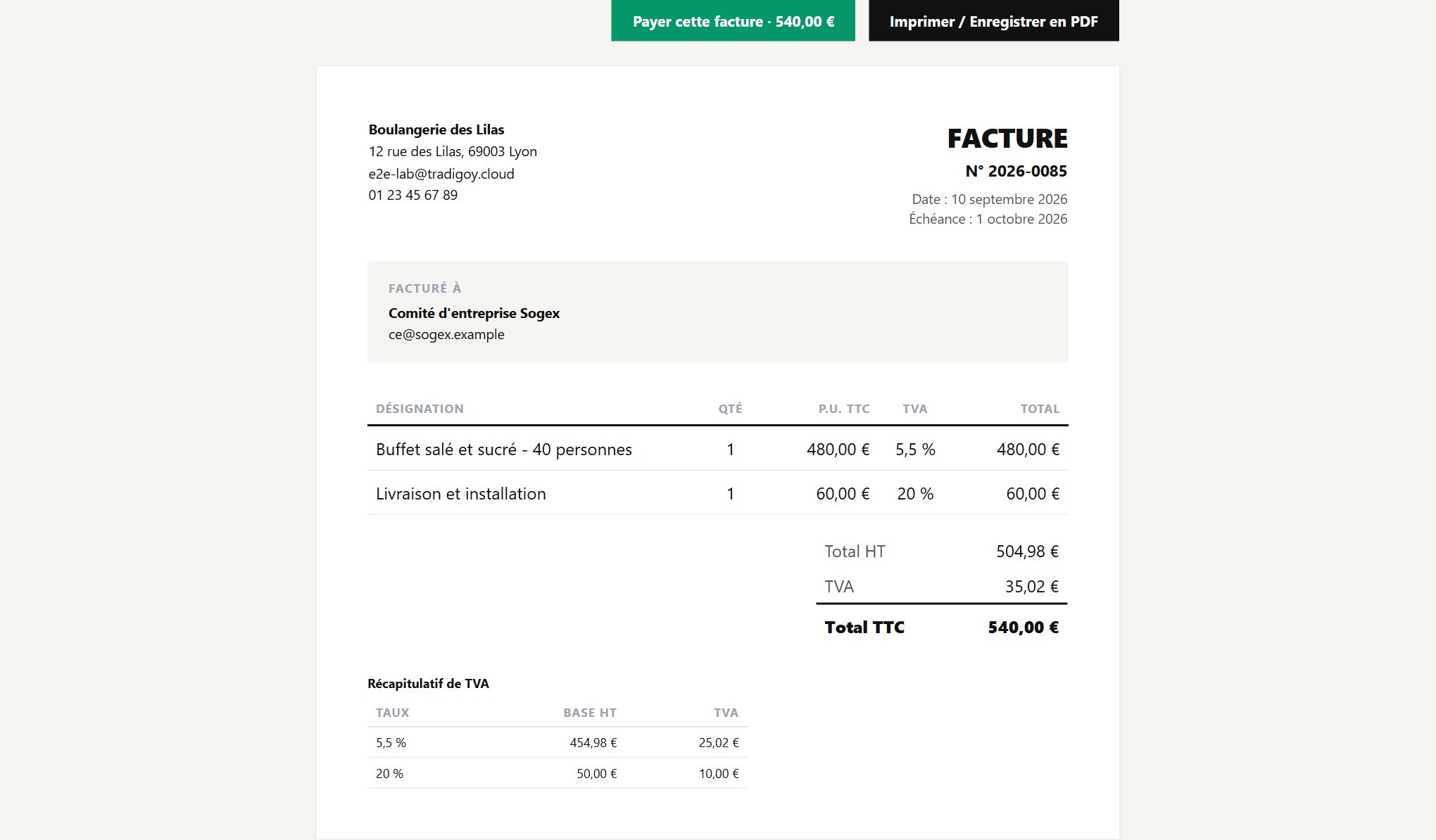
Pour que vos clients puissent payer par carte, cochez « Permettre à mes clients de payer leur facture en ligne » en haut de la page. Il faut que votre compte Stripe soit connecté (page Paiements). Le bouton « Payer cette facture » apparaît alors sur vos factures, l'argent arrive directement sur votre compte, sans commission de notre part, et la facture passe toute seule en payée.
Ce que l'outil ne fait pas
- -Il ne fait pas d'avoir, le document qui annule tout ou partie d'une facture déjà réglée.
- -Une facture payée ne s'annule pas depuis l'écran.
Vous devez rembourser un client dont la facture est payée ? Voyez avec votre comptable la bonne façon de faire.