Voici ce que vivront vos clients : nombre de couverts ou prestation, calendrier, créneau, confirmation. Ce guide vous montre ensuite comment tout régler, écran par écran.
1. Choisissez votre mode
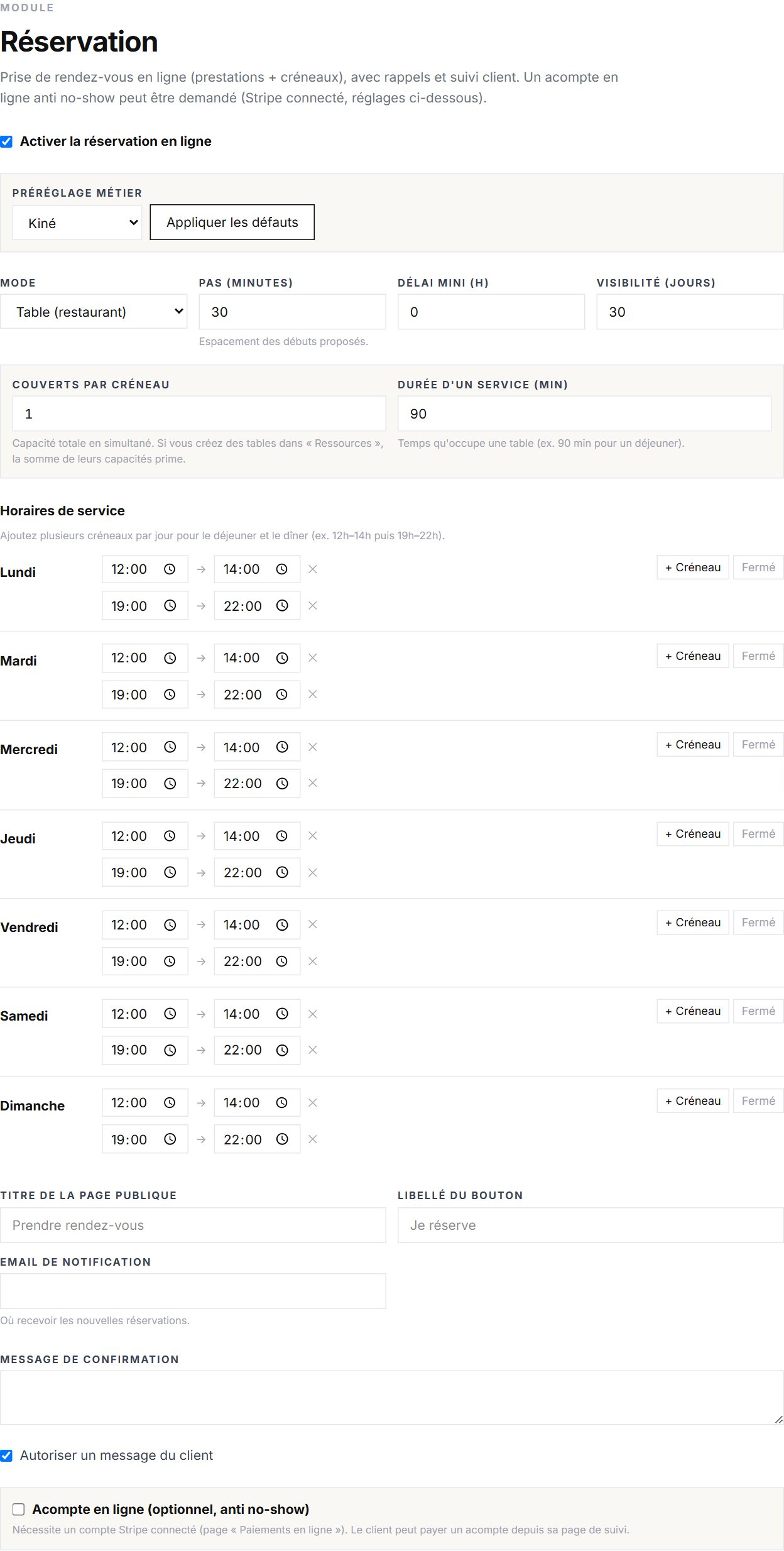
Activez le module puis choisissez le mode adapté à votre métier - tout le reste s'y adapte :
| Mode | Pour qui | Comment la capacité est comptée |
|---|---|---|
| Rendez-vous | Praticiens, salons, instituts | Chaque praticien/cabine est une « ressource » occupée en exclusivité |
| Tables | Restaurants | En couverts agrégés par service, avec durée de tablée fixe |
| Location | Matériel, salles | Chaque unité louable est une ressource, durée de location fixe |
2. Mode rendez-vous : ressources et prestations
- 1Créez une ressource par praticien
Page Ressources - avec ses propres horaires si besoin.
- 2Créez vos prestations
Nom, durée, prix indicatif ; associez chaque prestation aux praticiens qui la réalisent.
- 3Le client choisit
Sa prestation, puis son praticien - ou « sans préférence » : le premier disponible est attribué automatiquement.
3. Mode tables : couverts et services
- -Fixez votre capacité totale en couverts et la durée d'une tablée (ex. 1 h 30).
- -Le module agrège les couverts réservés sur chaque créneau : impossible d'accepter une table de 6 s'il ne reste que 4 places.
- -Le client indique simplement le nombre de personnes et choisit son horaire.
4. Le calendrier public
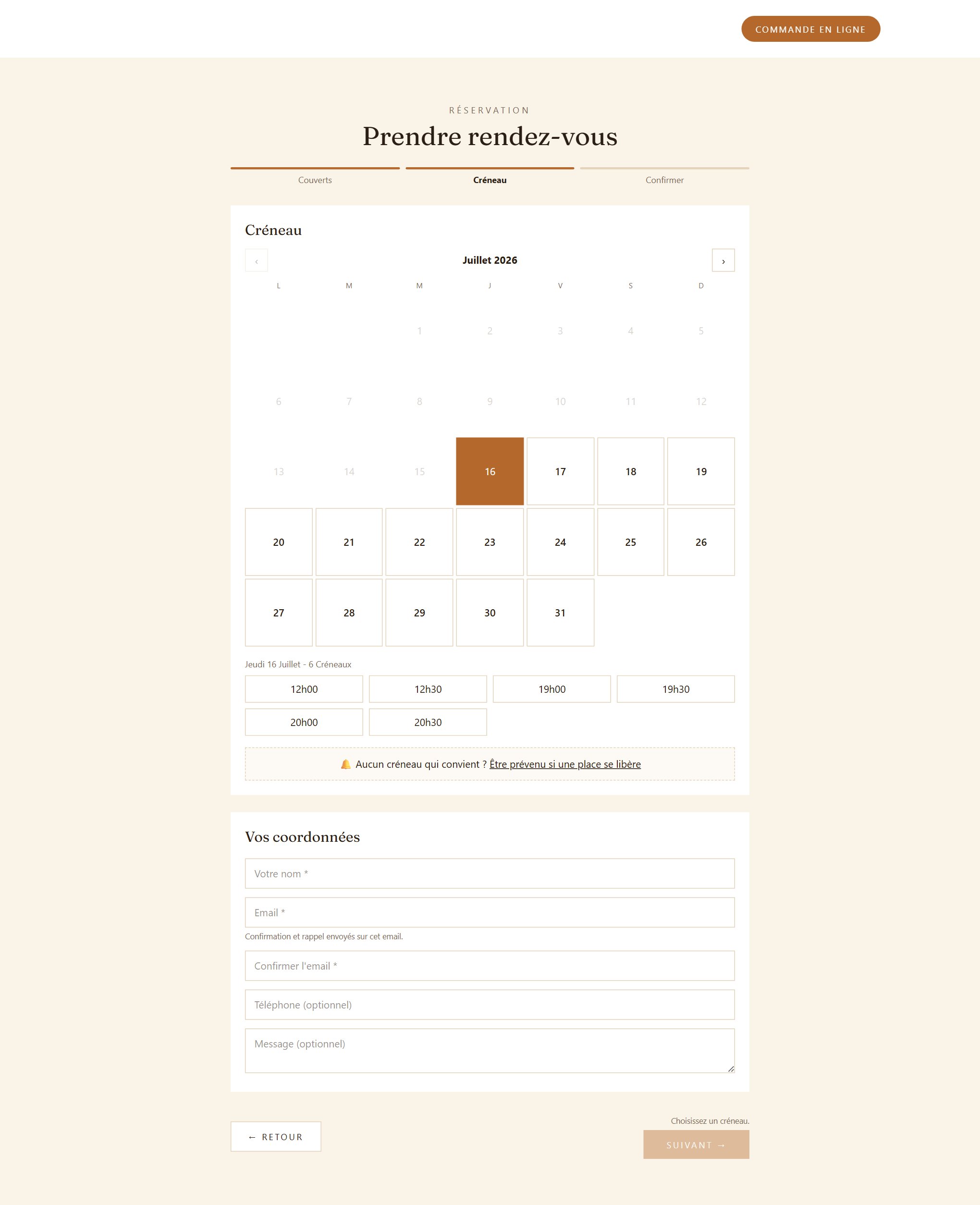
La disponibilité est calculée en temps réel à partir de vos horaires, ressources et réservations existantes : seuls les créneaux réellement libres sont proposés, et la double réservation est impossible (vérification côté serveur au moment de confirmer).
Vos changements de configuration sont visibles immédiatement sur le site, sans republier.
5. Recevez et gérez les réservations
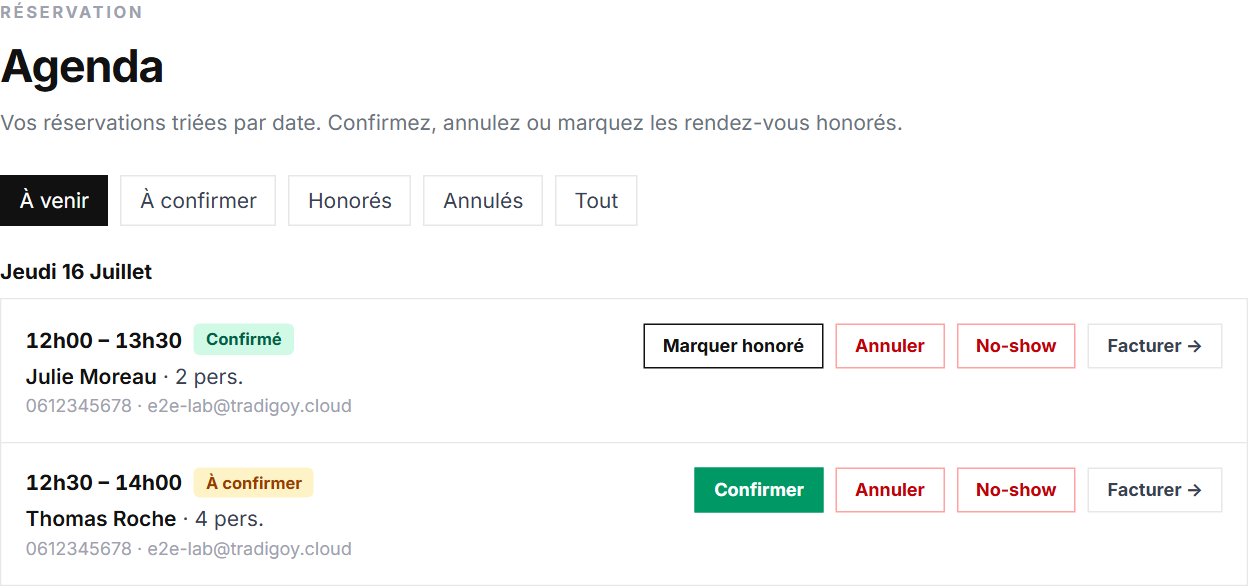
Vue jour / semaine de toutes vos réservations, coordonnées du client, changement de statut (confirmée, honorée, annulée). Si l'acompte est activé, chaque ligne affiche « Acompte payé ✓ » ou « en attente ».
Depuis l'agenda, « Facturer → » pré-remplit une facture avec la prestation (module Facturation).
6. Luttez contre les no-shows
- 1Rappels automatiques
Email avant le rendez-vous (SMS en option, au nom de votre établissement) - rien à faire.
- 2Acompte en ligne
Activez le paiement en ligne avec un montant d'acompte (nécessite un compte Stripe connecté). Le client paie à la réservation, sur votre compte, 0 % de commission.
Le montant de l'acompte est figé au moment de la réservation. Un client qui abandonne le paiement garde sa réservation : l'acompte reste payable depuis sa page de suivi.
7. Liste d'attente
Journée complète ? Le tunnel propose « Être prévenu » : le client s'inscrit pour un jour, ou même un créneau précis. Dès qu'une annulation rouvre la disponibilité visée, il reçoit un email automatiquement.
8. Côté client : suivi et annulation
- -L'email de confirmation contient un lien de suivi : détail du rendez-vous, statut, acompte.
- -Le client peut annuler depuis ce lien ; la place est remise en ligne immédiatement et la liste d'attente est prévenue.
9. Vos rendez-vous dans l'agenda de votre téléphone
Vous pouvez suivre vos rendez-vous depuis Google Agenda, le Calendrier de l'iPhone ou Outlook, à côté de vos rendez-vous personnels. Cliquez sur « Obtenir mon lien d'abonnement » : vous recevez une adresse à donner une fois à votre agenda, et vos rendez-vous s'y ajoutent tout seuls ensuite.
- 1Récupérez votre lien
Un lien pour tout l'établissement, et un lien par praticien ou par table si vous en avez créé.
- 2Google Agenda
Le bouton « Ajouter à Google Agenda » ouvre la bonne page. Sinon : Autres agendas → À partir de l'URL, et collez l'adresse.
- 3iPhone, Mac ou Outlook
Le bouton « Ajouter à Apple ou Outlook » ouvre directement l'application, qui demande confirmation.
Ce lien est un mot de passe : toute personne qui l'a voit vos rendez-vous. Si vous perdez votre téléphone ou si vous l'avez transmis par erreur, le bouton « Couper l'accès » le rend inutilisable et vous en donne un nouveau.
- -C'est une lecture seule : déplacer un rendez-vous depuis votre agenda ne le déplace pas dans votre espace.
- -Google ne va rechercher les nouveautés que toutes les quelques heures ; Apple et Outlook sont plus rapides et réglables dans leurs préférences.
- -Un rendez-vous annulé reste visible, marqué « Annulé », pendant un mois, puis disparaît.
- -Si votre écran est visible par vos clients, décochez « Afficher les coordonnées du client » : l'agenda n'affichera plus que la prestation et l'horaire.
Votre module Réservation est prêt ?
- Le mode choisi correspond à votre métier (RDV / tables / location).
- Ressources et prestations sont créées (ou couverts et durée de tablée réglés).
- Le rappel automatique est en place - et l'acompte activé si les no-shows vous coûtent cher.
- Vous avez fait une réservation test depuis votre propre site (et l'avez annulée).
Les heures affichées sont toujours en heure de Paris. Un rendez-vous honoré ajoute un tampon sur la carte de fidélité du client si le module Fidélité est actif.