Voici, en quelques secondes, ce que vivront vos clients : catalogue, panier, créneau de retrait. Ce guide vous montre ensuite comment tout mettre en place, écran par écran.
1. Activez et configurez le module
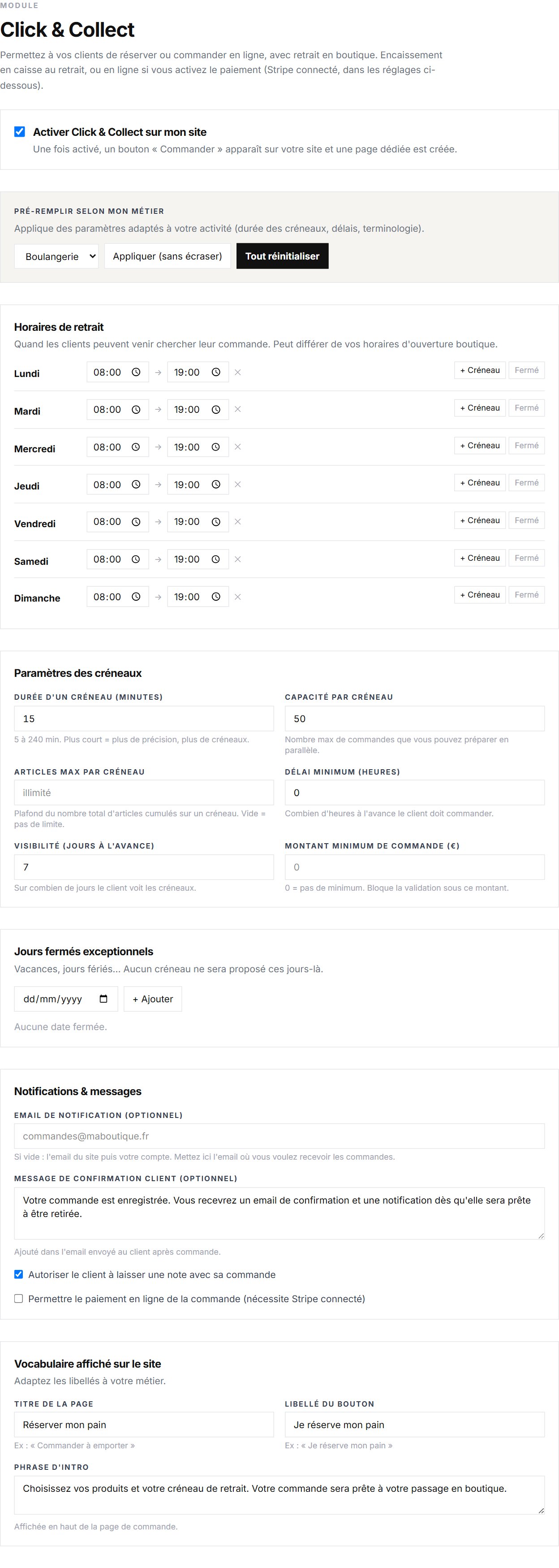
- 1Activez le module
Interrupteur en haut de page. Le bouton « Commander » apparaît immédiatement sur votre site, sans republier.
- 2Appliquez un préréglage métier
Boulangerie, fleuriste… pour partir de bons réglages, puis ajustez.
- 3Posez vos horaires de retrait
Les tranches pendant lesquelles vos clients peuvent venir chercher leur commande - indépendants de vos horaires d'ouverture affichés.
- 4Réglez vos créneaux
Durée, capacité, délai minimum… tous les réglages sont détaillés ci-dessous.
Les réglages de créneaux, en détail
- -Durée d'un créneau : ex. 15 min → un créneau proposé toutes les 15 minutes.
- -Capacité par créneau : combien de commandes vous pouvez préparer en parallèle.
- -Articles max par créneau : plafond du nombre total d'articles cumulés (vide = pas de limite). Ex. 20 viennoiseries max par créneau.
- -Délai minimum : combien d'heures à l'avance le client doit commander.
- -Visibilité : sur combien de jours les créneaux sont proposés à l'avance.
- -Montant minimum de commande : 0 = pas de minimum.
- -Dates fermées : vacances, jours fériés → aucun créneau proposé ces jours-là.
- -Message de confirmation, email de notification (où vous recevez les commandes) et note client (autoriser ou non un commentaire).
Tous ces réglages sont visibles immédiatement sur votre site, sans republier.
2. Rendez vos produits commandables
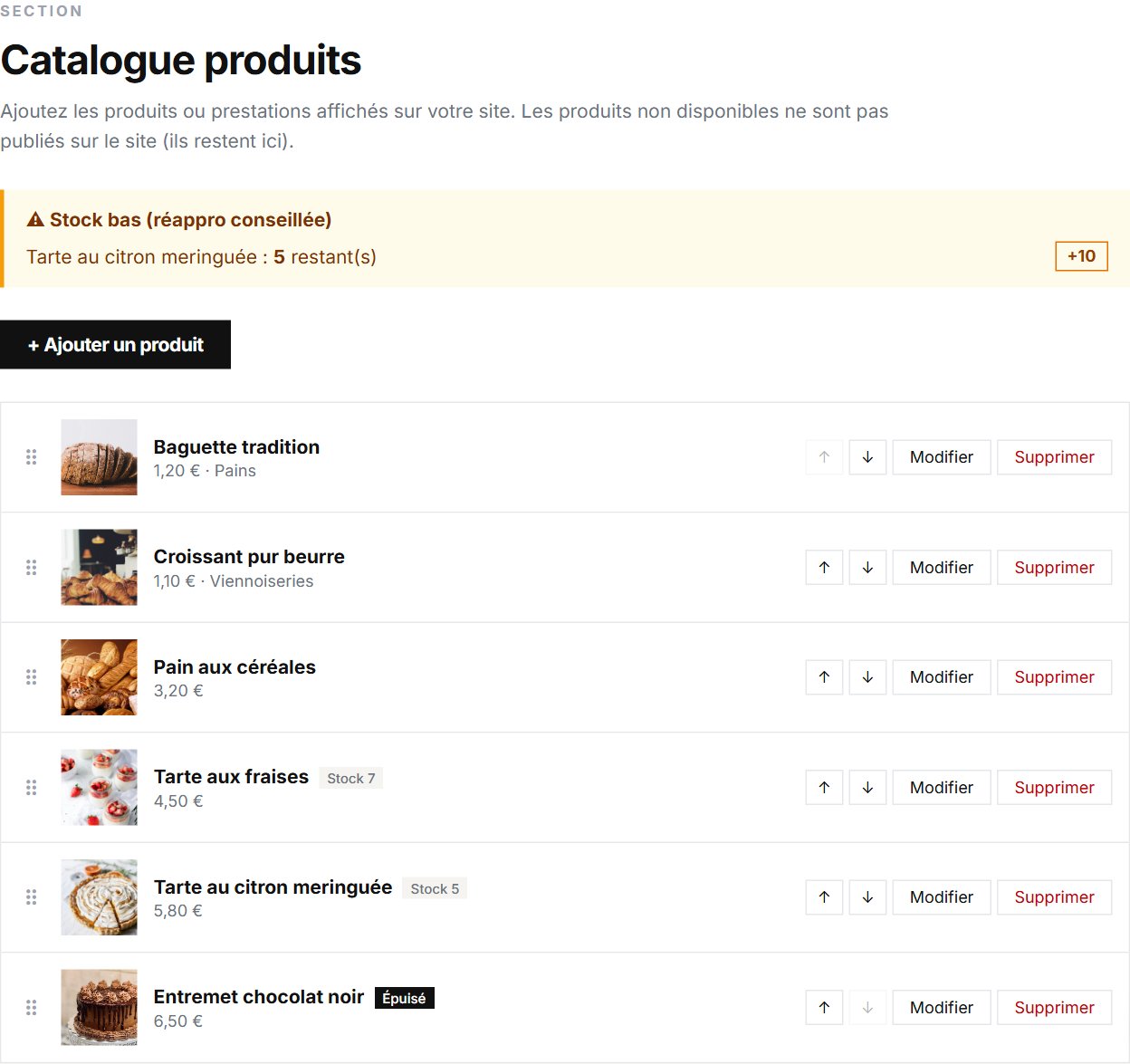
- 1Cochez « Disponible en Click & Collect »
Seuls les produits disponibles ET cochés apparaissent dans le formulaire de commande.
- 2Posez le stock du jour
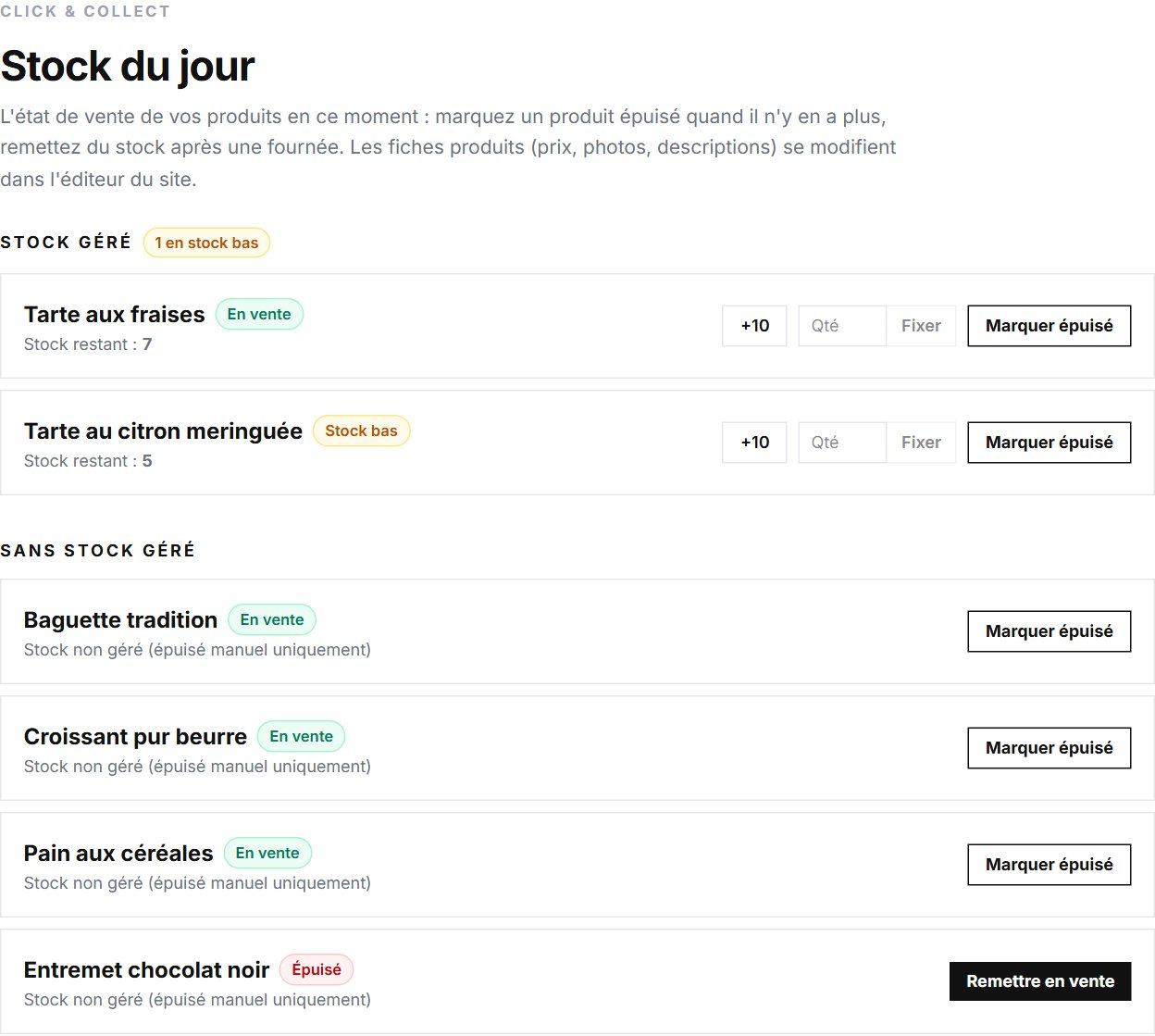
Nombre d'unités disponibles (vide = non géré). Décompté automatiquement à chaque commande ; à 0, le produit passe « épuisé ».
- 3Activez la réappro quotidienne
Le stock est remis automatiquement à cette valeur chaque matin - idéal pour une fournée, plus besoin d'y penser.
- 4Fixez le délai de préparation
Ex. un gâteau sur mesure = 48 h → le client ne pourra choisir qu'un créneau au moins 48 h plus tard. Laissez 0 si immédiat.
Aussi sur la fiche produit
- -Quantité max par commande : limite par commande (vide = illimité).
- -Épuisé : la case retire immédiatement le produit de la commande en ligne (il reste visible, marqué « Épuisé »), sans toucher au stock ni à la vitrine.
- -Alerte stock bas : un bandeau en haut du catalogue liste les produits presque épuisés, avec un bouton de réappro rapide.
Une commande annulée réincrémente automatiquement le stock - vous ne perdez pas la marchandise réservée.
Produit épuisé ? Le tunnel propose « Prévenez-moi ». Vos visiteurs laissent leur email, et reçoivent un message automatiquement dès que vous remettez le produit en vente - y compris via la réappro du matin. La vue « Stock du jour » vous indique combien de personnes attendent chaque produit.
3. Recevez et gérez les commandes
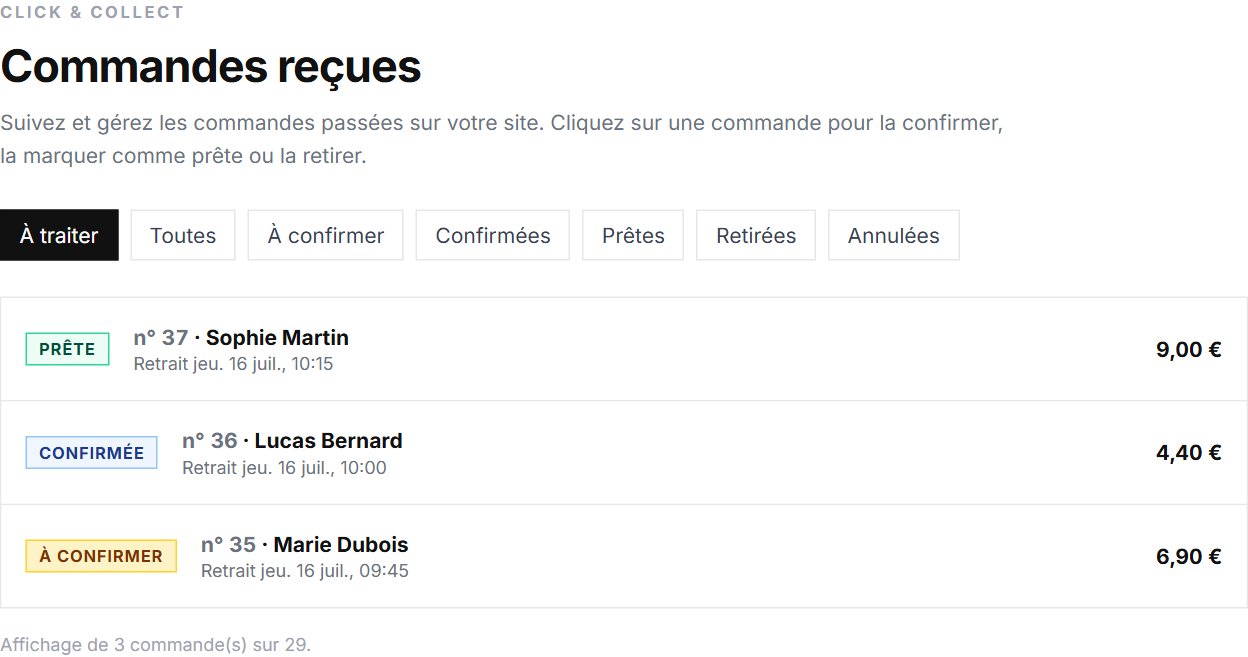
À chaque commande vous êtes notifié (email + notification), et le client reçoit une confirmation. Chaque commande porte un numéro simple, séquentiel (« commande n° 47 ») - facile à retrouver au comptoir.
| Statut | Ce que ça veut dire | Email envoyé au client |
|---|---|---|
| À confirmer | Nouvelle commande | Confirmation de réception |
| Confirmée | Vous l'avez acceptée | - |
| Prête | Prête à retirer | « Votre commande vous attend » |
| Retirée | Le client est venu la chercher | - |
| Annulée | Annulée (par vous ou le client) | Email d'annulation |
Pensez à passer la commande en « Prête » : c'est ce qui prévient le client de venir la chercher.
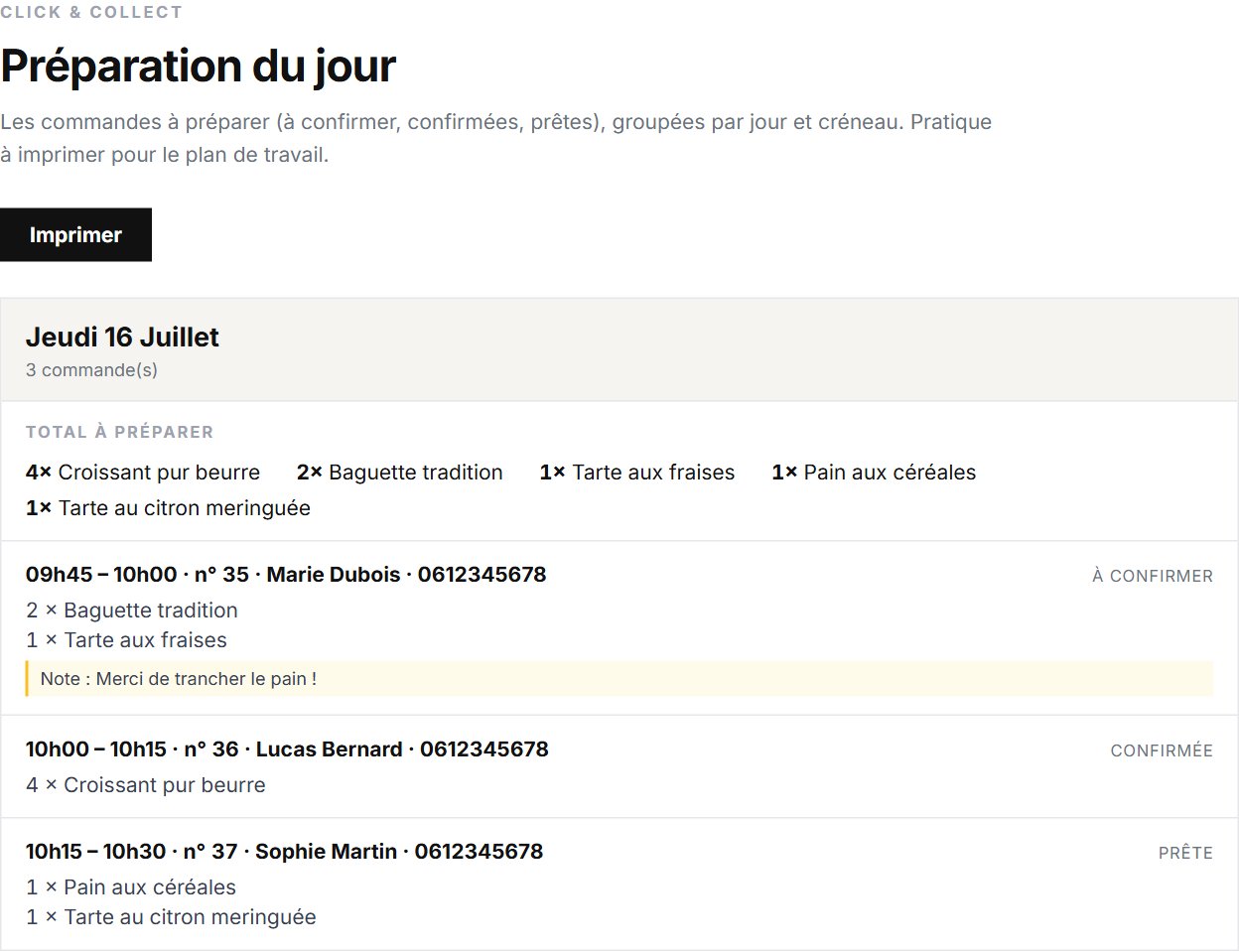
4. Préparez en lot avec la vue du jour
- -Les commandes à préparer, groupées par jour et par créneau.
- -Un récap des quantités en tête de chaque jour (ex. « 12× Croissant, 4× Baguette ») pour produire en lot.
- -Bouton « Imprimer » pour une feuille de préparation propre sur le plan de travail.
6. Côté client : suivi et annulation
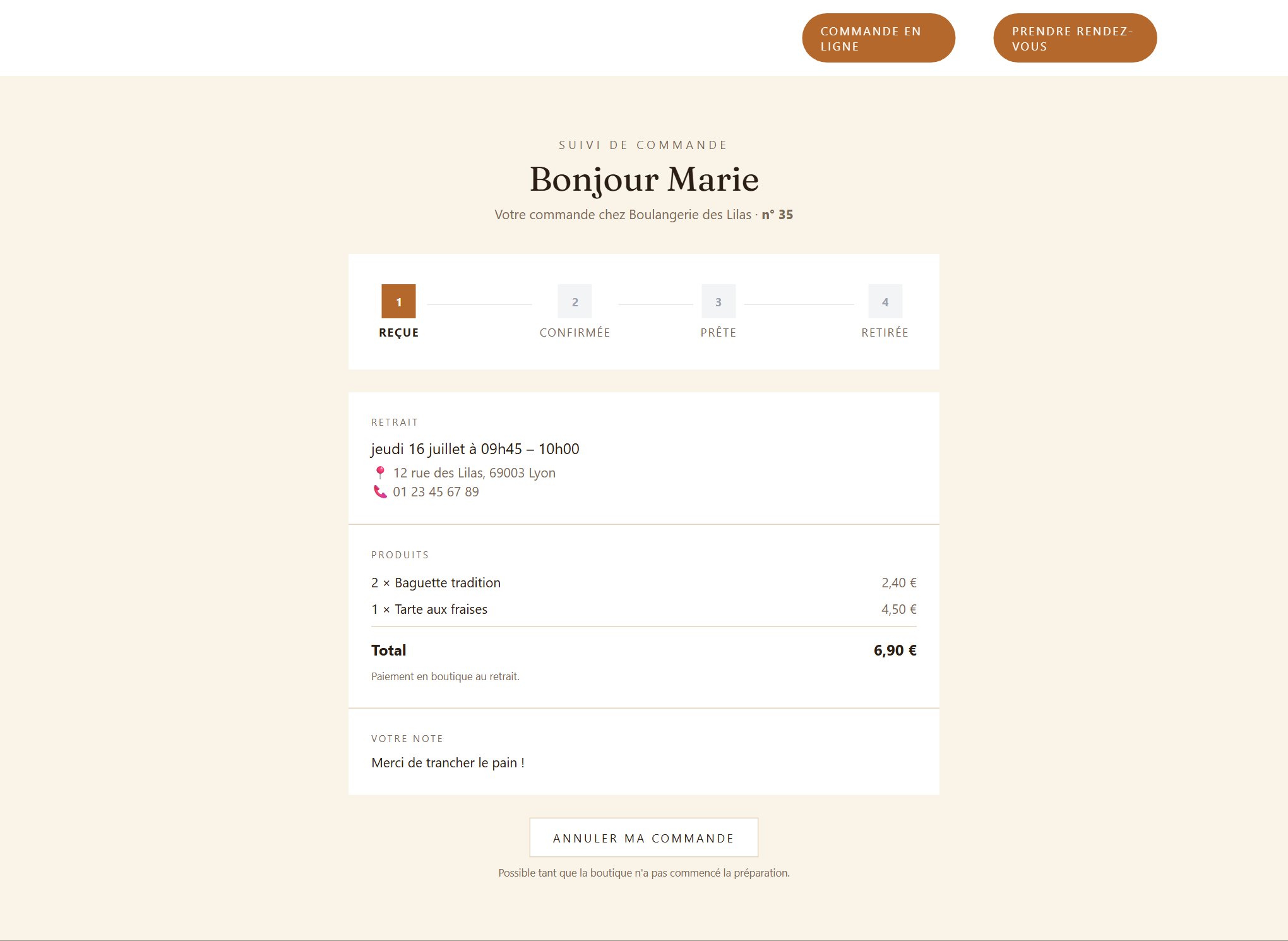
- -L'email de confirmation contient un bouton « Suivre ma commande » : le client voit l'avancement en temps réel.
- -Il peut annuler lui-même tant que la commande n'est pas en préparation. Vous êtes prévenu, le créneau se libère, le stock est réintégré.
Créneau complet ? Le tunnel propose « Me prévenir » : les inscrits en liste d'attente sont notifiés automatiquement si une annulation libère la place.
7. Rappels automatiques
Un email de rappel part automatiquement au client quelques heures avant son créneau pour réduire les oublis. SMS en option, envoyés au nom de votre commerce. Rien à faire de votre côté.
8. Encaissement
Par défaut, le client règle au comptoir au moment du retrait. Si vous connectez Stripe (page Paiements de l'éditeur), vous pouvez encaisser en ligne à la commande.
L'argent arrive directement sur votre compte Stripe - 0 % de commission, seuls les frais Stripe standards s'appliquent.
9. Statistiques
Nombre de commandes, chiffre d'affaires estimé, tendance des 14 derniers jours et vos produits les plus commandés.
Votre Click & Collect est prêt ?
- Le module est activé et vos horaires de retrait sont posés.
- Durée et capacité des créneaux collent à votre rythme de production.
- Vos produits phares sont cochés « Disponible en Click & Collect », avec stock et réappro si besoin.
- Vous avez passé une commande test depuis votre propre site (et l'avez annulée).
- L'équipe sait où vivent les commandes : Mon activité → Commandes reçues / Préparation du jour.
Les heures affichées sont toujours en heure de Paris. Anti-survente garanti : une commande ne peut dépasser ni la capacité d'un créneau ni le délai de préparation d'un produit.